Kamis, 22 November 2012

tips perawatan pada PC


TIPS UNTUK PERAWATAN PADA PC

Periferal komputer merupakan peralatan pendukung dari sebuah PC. Sebuah PC terdiri dari beberapa komponen, dimana masing masing komponen memiliki fungsi tersendiri yang akan saling berkaitan. Walaupun komponen PC terletak dalam sebuah case komputer namun masih banyak kotoran yang dapat mengganggu fungsionalitas komponen baik dari debu maupun sarang serangga. Untuk membersihkan kotoran tersebut dapat digunakan peralatan dan bahan yang sederhana seperti :

• Penyedot debu mini
• Kain kering atau tisu
• Cairan pembersih / cleaner
• Disk cleaner
• Cd Cleanet

Sedangkan untuk alat perlu disediakan:

• Obeng
• Tang
• Kuas

1) Bahan atau peralatan untuk membersihkan komponen PC

a) Penyedot Debu Mini
Penyedot debu mini hampir sama dengan kuas yang digunakan untuk menghilangkan debu. Namun penyedot debu lebih mudah dan lebih bersih. Pada ujung penyedot debu mini dilengkapi dengan sikat dengan ukuran yang beragam dimaksudkan untuk menyesuaikan luas sempitnya sudut-sudut pada komponen. Alat ini sangat tepat digunakan untuk membersihkan rangkaian di mainboard dan di sudut-sudut casing komputer.
b) Kain Kering Atau Tisu dan Cairan Pembersih
Kain kering atau tisu digunakan untuk membersihkan kotoran cair yang mungkin akibat softdrink, tinta atau air hujan yang masih segar atau belum mengering. Kotoran cair sangat berbahaya jika tidak segera dibersihkan karena jenis kotoran ini dapat menghantarkan arus sehingga dapat mengakibatkan hubungan pendek atau kerusakan fatal pada komponen PC. Sedangkan Cairan pembersih digunakan untuk membersihkan noda atau kotoran yang sudah mengering seperti percikan dari tinta printer.
c) Kuas
Kuas merupakan peralatan yang digunakan untuk membersihkan debu atau sarang serangga. Selain itu kuas juga digunakan untuk membersihkan debu-debu yang menutup pada fentilasi casing. Kuas dapat juga digunkan untuk membersihkan motherboard dan sirip heatsink pada prosessor.
d) Disk Cleaner
Disk cleaner digunakan untuk membersihkan head dari diskdrive dari pengaruh debu atau kotoran yang menempel pada head floopy drive. Disk cleaner terdiri dari cairan pembersih dan floopydisk yang piringannya diganti dengan kertas tisu.
e) CD Cleaner
CD cleaner prinsip kerjanya sama dengan disk cleaner yaitu dengan menggosok bagian yang berdebu atau kotor dengan cairan pembersih dengan memanfaatkan putaran. Beda cd cleaner dengan disk cleaner hanya terletak pada bentuknya yaitu pada cd cleaner menggunakan sikat kecil atau sirip yang dipasang pada disk.
f) Obeng
Obeng merupakan peralatan penting bagi para teknisi komputer, karena dengan alat inilah teknisi mampu membuka dan melepas komponen dalam PC.
g) Tang
Jenis tang untuk keperluan teknisi dalam melakukan perawatan komponen PC adalah tang cucut dan tang kombinasi. Tang cucut banyak digunakan untuk memegang kepala skrup atau jumper yang kecil. Sedangkan untuk tang kombinasi digunakan untuk memotong kabel dan keperluan lainnya.

Panduan merakit PC ( Personal Nomputer )


PANDUAN MERAKIT KOMPUTER

Peralatan dan bahan yg harus di siapkan dalam merakit sebuah PC : 

1. OBENG BUNGA
2. OBENG PLAT
3. TANG LANGCIP
4. TANG PEMOTONG
5. MULTIMETER / UNTUK PENGUKURAN TEGANGAN
6. PINSET
7. GELANG ANTI STATIS


PERSIAPAN BAHAN
SATU UNIT KOMPUTER DARI :

• MONITOR KOMPUTER
• CASING ATX
• Motboard PC partner onboard sound card
• Prosesor intel Celeron Pentium 42.4 GHz
• Memory 128 MB sd ram
• Hardisk 40 GB 7200 rpm Seagate
• Floppy disk drive 3,5 inch
• VGA card 16 MB NVIDIA RIVA TNT2 model 64
• Cd-rom mitsumi 52X
• Lan card realtek 8139 10/100 Mbps
• Keyboard dan mouse ps/2
• Cd drive motherdboard
• CD drove VGA card
• CD master system operasi ( windows / linux )
• CD master aplikasi ( microsof office dll )

1. Tips perakitan 

Sebelum merakit sebuah pc ada beberapa tips yg perlu di perhatikan diantarax adalah:
• Hindari merakit dalam keadaan berkeringat karena kemungkinan keringat akan jatuh ke peralatan yg sedang kita rakit tampa kita ketahiu lalusaat kita menyalakan power supply maka terjadilah hubungan pendek ( short contack ) dan merusak hasil rakitan kita
• Hindari memegang atau menyentuh langsung kaki pin prosesor yg ada termaksud chipset karena di kwatirkan adanya listrik statis yg dimiliki oleh tubuh kita akan merusak komponen tersebyt. Untuk mencegah hal ini kita harus memakai gelang anti statis.
• Pada setiap tahap perakitan sebelum menambahkan komponen yg baru power supply harus di matikan. Memasang komponen pada saat power supply hidup akan merusak komponen yg akan di pasang dan juga hasil rakitan kita
• Jangan lupa untuk menyiapkan peralatan yg di butukkan sebelum memulai perakitan agar seluruh kegiatan tidak terhambat pada kemungkinan kurangx peralatan yg ada

2. Langkah” perakitan

• Letakkan motherboard pada tempat yg datar atau di atas casing pada tempat yg aman
• Pasang prosessor pada motherdboard
• Pasang prosessor pada soket prosessor secara perlahan
• Pemasangan prosessor di sesuaikan dengan jenis prosessor dan motherdboard yg akan di gunakan
• Setelah dipasang dengan baik langkah selanjutnya yaitu mengunci prosessor tersebut
Memasang kipas prosessor
1. Pasang kipas prosessor
2. Tekan pengait prosessor hingga terkait
3. Tekan pengait
4. Tekan hingga terkait sebanyak 4 kaitan
5. Tarik pengunci kipas prosessor
6. Hasil pemasangan kipas prosessor, pastikan kipas prosessor tidak goyang 

• Memasang kabel power kipas prosessor pd motherdboard ,pemasangan RAM pada slotnya harus mengikuti aturan yg telah di tentukan yaitu ……………………..
1. Aturan praktis yaitu aturan yg menjelaskan bagaimn tata cara memasangnya SMM ke tempatnya
2. Aturan tekniks yaitu aturan yg menjelaskan susunan tata latak SIMM dalam hubungan dengan pendeteksian terhadap keberadaan dan kepasitas SIMM
Pada slot memory terdapat dua buah pengunci yg berfungsi untuk mengnuci posii memory
• Siapakan casing untuk pemasangan motherboard
• Pada casing terdapat titik yg berfungsi untuk pemasangan baut / sekrup
• Masukkan motherdboard pada casing secara perlahan pada saat motherboard, perhatikan bagian belakan motherboard yg bensi, konektor mouse, keyboard, serial dan parallel port agar terpasang dengan tepat pada dudukan casing yg ada
• Kemudian pasang baut yg di sediakan pada motherboard
• Pasang dan kencangkan seluruh baut pada motherboard
• Pasang konektor power suplly pada tempatnya di motherboard.
• Pasang VGA card pada slot expansi yg sesuai
• Pasang baut dari VGA Card tersebut
• Selanjutnya pasang LAn Card pada slot expansion ( pci ) pada motherboard
• Pasang hardisk pada PC casing
• Pasang 4 baut penahan hardisk pada rangka casing
• Masukkan CD- ROOm pada bagian kiri dan kanan casing
• Pasang pluppy diks pada rangka casing
• Pasang baut pluppy yg di siapkan
• Setting jumper pada hardisk dan cD room, Apabila mengunakan satu kabel maka HDD harus diset sebagai master, dan CD room sebagai slave
• Pasang kabel data pada harddisk dan CD room
• Pasang juga kabel power kpd hardisk dan CD room
• Pasanglah kabel data dan power untuk FDD
• Pasang seluruh kabel data pada motherdboard
• Pasang kabel switch , speaker , HDD led dan power led pada mother board


1. Power led yaitu untuk power (warna merah)
2. Hdd led yaitu lampu untuk hardisk (warna hijau)
3. Power sw yaitu power untuk ON/OFF (warna biru)
4. Reset yaitu lampu untuk restart (warna kuning)
5. Speaker (warna hitam)


• Pasanglah keyboard , mouse data monitor power monitor dan kabel power pada bagian belakan casing sesuai dengan konektor masing”
• Setelah seluruh komponen telah trpasang maka computer telah siap di gunakan 

Rabu, 14 November 2012

ALIEN SHOOTER 2 FULL


Tutorial Install
  • Download semua Part yang BAGAS31 sediakan dari Part 1 - 2. 
  • Lalu Simpan dalam satu Folder 
    yang sama, Kemudian Extract. Maka Akan terbentuk sebuah Folder yang isinya "unl-as01.zip
    sampai "unl-as51.zip"
  • Jika sudah kelihatan semua, Lalu masih dalam Folder tersebut tekan Hot Key "CTRL + A", 
    dengan itu maka semuanya akan ter-BLOK. Lalu klik kanan, Extract Here.
  • Setelah semua berhasil di Extract, sekarang tekan Hot Key seperti tadi lagi "CTRL + A", 
    BLOK semua File yang ter-Extract tadi "unl-as2r.rar" sampai "unl-as49.rar" lalu klik kanan 
    Extract Here (Lebih baik matikan Antivirus terlebih dahulu).
  •  Klik 2 kali "Setup.bat", Tunggu sampai selesai.
  • Jika sudah, sekarang selamat bermain.


PART 1 >>>> DOWNLOAD

PART 2 >>> DOWNLOAD


SPONSOR BY : BAGAS31.COM

ADVANCE SYSTEM CARE PRO+SERIAL KEY

Advanced SystemCare adalah salah satu software Utilities terbaik di dunia. Software yang satu ini berfungsi meningkatkan kinerja PC atau Laptop sobat. Dengan menggunakan software ini PC sobat akan terasa semakin cepat dan error yang ada di PC sobat semakin berkurang. Advanced SystemCare ini bekerja dengan cara menghapus file-file yang sudah tidak berguna dan memperbaiki registry. Tidak hanya itu, masih ada banyak sekali fitur-fitur yang tersedia di dalam software ini. Nah, kali ini saya akan membagikan versi terbarunya, yaitu Advanced SystemCare Pro 6.0.


download disini


Masukkan salah satu Serial berikut :

- CC52B-28CB1-DAF12-A96D6
- 64788-1155F-82B39-73BD6
- 231C4-FD8D5-AF9CD-69BD6
- A5608-CE580-CDE2D-1CBD6
- 13E91-C7B6D-C7CD9-60BD6
- 12BC6-88210-2FB18-D5BD6
- 53F27-E9CF4-8ADAE-32BD6
- BB64D-7775D-FFD75-7CBD6
- F9445-A8CBF-54ACF-27BD6
- 8A3A0-E04AD-B5B17-59BD6

Minggu, 04 November 2012

instal windows 8

Berikut Cara Instal Windows 8 Edisi Developer

1. Masukkan DVD Windows 8 Installer, Lalu restart komputer anda.
2. Atur BIOS untuk First Device Priority di CD/DVD Room. agar booting melalui DVD.
3. Tunggu hingga proses loading selesai.
4. Lalu akan muncul tampilan seperti dibawah, Pilihlah Indonesian pada Language, time, currency, and location, lalu klik Next.
5. Klik pada “Install Now” untuk melanjutkan penginstalan.
6. Centang pada “Accept the terms and conditions” dan kemudian klik “Next”.
7. Kita bisa memilih opsi apakah ingin meng-upgrade windows kita ke windows 8 Edisi Developer atau ingin melakukan fresh install, Namun saya asumsikan lebih baik fresh install aja, Pilih Custom (Advanced) untuk melanjutkan fresh install.
8. Disini kita dapat memilih pastisi yang ingin digunakan sebagai system, kita juda bisa untuk memformat, membuat partisi dll, buat partisi baru untuk system windowsnya. Setelah Anda mengkonfigurasi drive klik “Next
9. Setelah itu proses instalasi akan dimulai, tunggu sampai selesai.
10. Setelah itu menyelesaikan instalasi, Komputer Anda akan reboot dan akan mempersiapkan pengaturan2. Jadi silahkan menunggu beberapa saat.
 11. Akan muncul tampilan untuk pengaturan desktop Anda. Silahkan pilih “Express settings” yang pada layarnya tertera keterangan tentang apa saja settingan akan dilakukan.
 12.Tidak seperti sistem operasi lain, pada Windows 8 Anda dapat login menggunakan account Windows Live. Jadi, Anda dapat memasukkan informasi account Windows Live Anda.
13. Jika tidak ingin menggunakan metode login ini, silahkan klik pada “I don’t want to log in with a Windows Live ID”.
14. Anda dapat memilih “Local account” untuk membuat Username dan Password untuk login ke Windows Anda.
15. Setelah semua informasi telah dimasukkan, klik “Next”. Sekarang Windows akan mengkonfigurasi pengaturan Anda.
16. Setelah semuanya di setup, maka kita akan disuguhkan tampilan Desktop Windows 8.
Sukses..!!  Anda telah berhasil menginstal Windows 8 edisi Development di komputer Anda.

Sabtu, 13 Oktober 2012

Ciri ciri lengkap vga rusak?


Ciri-ciri umum vga rusak biasanya :
1. Gambar yang muncul di monitor kotak-kotak,gerimis atau titik-titik,
2. Warna yang muncul di layar tidak sempurna
3..Tidak mau masuk windows normaly, di karenakan pada saat proses loading windows sistem mengidentifikasi semua hardware termasuk vga
4.Apabila saat proses instalasi windows terjadi bluesceen/stack dump.
5.Apabila dipakai untuk menjalankan aplikasi seperti game,tidak bekerja dengan bagus,dan terkadang muncul garis-garis bahkan game tidak jalan padahal spesifikasi komputer sudah mencukupi untuk menjalankan game tersebut.
6.Muncul bluescreen pada saat loading windows atau pada saat menjalankan aplikasi seperti game.
7.Pada saat meng install driver vga,driver tidak mau masuk ke sistem.
8.Komputer tidak bisa hidup

*Untuk vga integrated/onboard biasanya kalau muncul salah satu ciri-ciri di atas bisa jadi memori/ram nya yang rusak.

1 ga lulus direct 3d waktu tes dxdiag (start > run > dxdiag )
2 dari fisik kliatan ada beberapa elco bisa satu bisa lebih jebol, vga masih jalan tapi game ancur krn 3d nya ancur

Ciri-ciri umum vga rusak biasanya :
1. Terjadi Artefak/Visual monitor kotak-kotak
2.Adanya noda-noda/titik pada visual
3..Terjadi blurr/degaus atau perubahan warna pada visual
4.Komputer Tidak bisa hidup karena VGA mati total

Minggu, 07 Oktober 2012

Free Download Resident Evil 5 Unlocker

Free Download Resident Evil 5 Unlocker

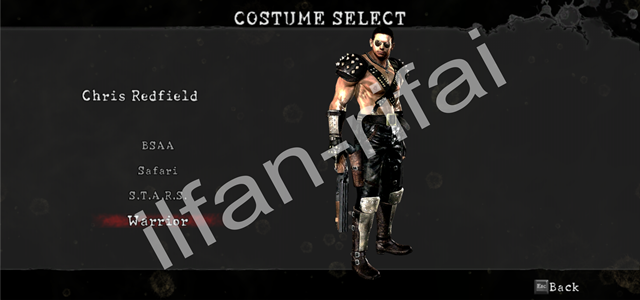
Free Download Resident Evil 5 Unlocker - Save File Tamat PC Game Resident Evil 5, pada software ini sudah unlock pada Bonus Features, Infinite Ammo, Custome Select, dan Chapter Select. Dengan demikian kita tidak perlu Cheat Resident Evil 5 agar peluru tidak habis, karena semua jenis Weapons sudah tidak terbatas pelurunya, begitu juga Chapter, dan Costume. Anda bisa download di link yang sudah saya sediakan.

Cara menggunakan :
Install program unlockernya >> Setelah selesai jalankan game Resident Evil 5 >> Log out Account Windows Live Offline anda >> Setelah selesai anda mulai dan ada suguhan 2 Account >> Lalu anda pilih account yang dari Unlocker tersebut.

Screenshot


>> Download Resident Evil 5 Unlocker <<
Password : ilfan-rifai.blogspot.com

Cara menggunakan :
1. Install unlocker yang telah anda download barusan
2. Setelah selesai >> Jalankan game Resident Evil 5
3. Pilih "LIVE" yang terdapat di kiri bawah, lihat gambar

4. Pilih "Sign Out", lihat gambar

5. Pilih Yes
6. Langkah selanjutnya pilih "Sign In", lihat gambar

7. Setelah "Sign In" >> Maka akan ada dua account >> Pilih account yang ingin anda gunakan
8. Load successful.